

土地からの建物検索指定
「土地からの建物検索指定」方法により不動産登記情報を請求する操作の説明です。建物の「全部事項」、「所有者事項」及び「建物図面/各階平面図」情報を請求することができます。閉鎖された登記記録の情報を取得することはできません。建物の「全部事項」及び「所有者事項」の情報について、照会番号を取得することができます。
操作の流れ
請求事項確認
「請求事項入力」画面で「土地からの建物検索指定」を選択します。
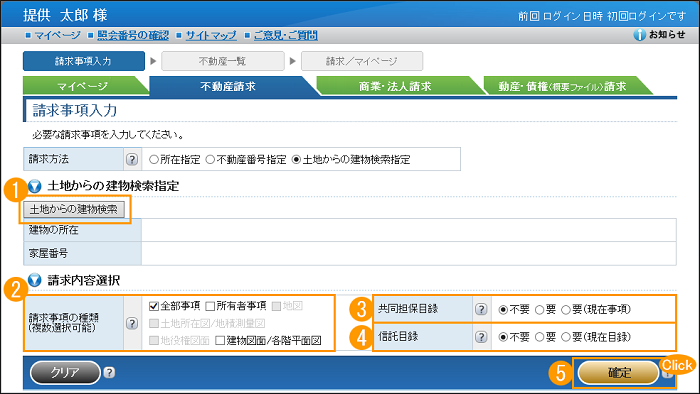
請求事項確認
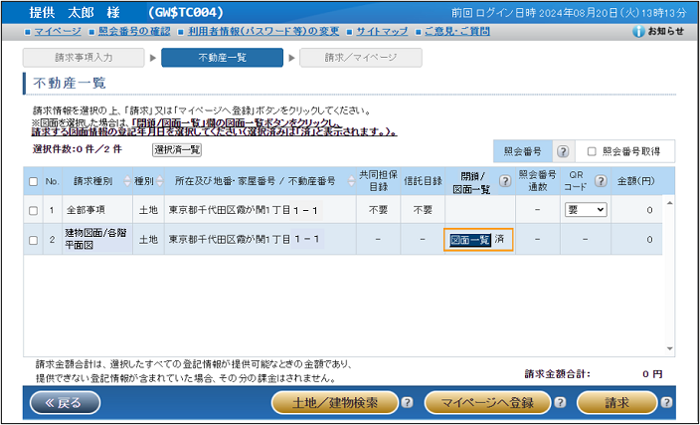
「不動産一覧」画面が表示されますので、本画面から即時請求する場合は「請求」ボタンをクリックします。後でマイページから請求する場合は「マイページへ登録」ボタンをクリックします。複数件を選択し、一括して操作することができます。
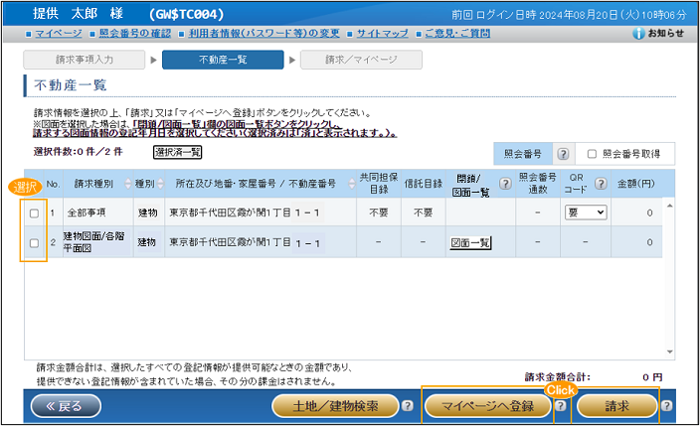
図面情報(建物図面/各階平面図)の請求について
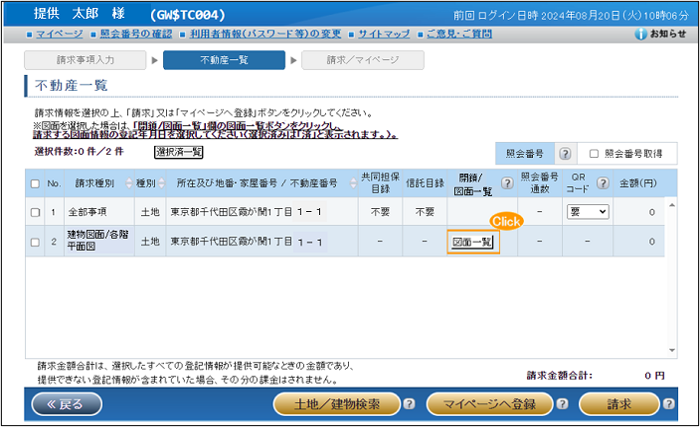
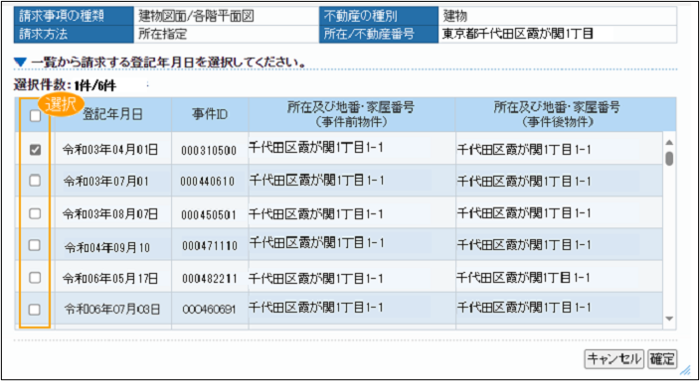
「不動産一覧」画面の「閉鎖/図面一覧」欄に「図面一覧」ボタンが表示されます。「図面一覧」ボタンをクリックし、表示された「図面事件一覧」ダイアログから図面情報を1件(又は複数件)選択し「確定」ボタンをクリックしてください。「不動産一覧」画面が表示され「図面一覧」ボタンの右に「済」と表示されます。なお、「済」が表示されていない状態で「請求」又は「マイページへ登録」ボタンをクリックするとエラーガイドが表示されます。
照会番号の請求について
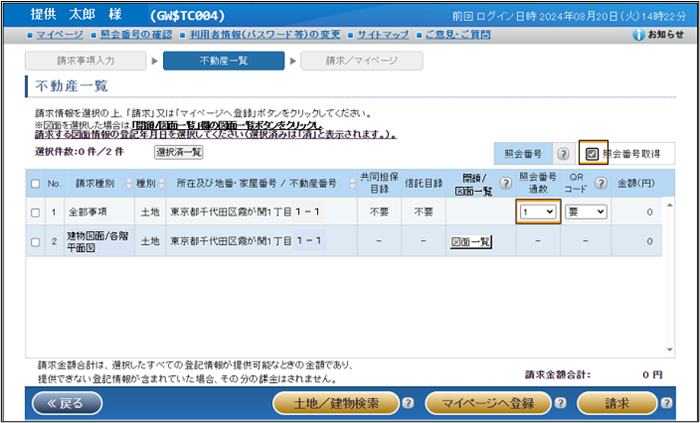
照会番号とは、行政機関等にオンライン申請等をする場合に、登記事項証明書の代わりに添付することができる番号をいいます(詳しくはこちら)。「不動産一覧」画面において、「照会番号取得」にチェックを入れ、必要な数(通数)を「照会番号通数」欄から選択します。登記情報1件につき、一度の操作で照会番号を10通まで取得することができます。
照会番号を2通以上取得すると、1通ごとに当該登記情報1件分の料金が加算されます。
土地(底地)上の建物を検索し、表示された一覧から建物を選択する方法
不動産請求の「請求事項入力」画面で「土地からの建物検索指定」を選択すると、「土地からの建物検索指定」ボタンが表示されるのでクリックします。「土地からの建物検索」画面が表示されます。
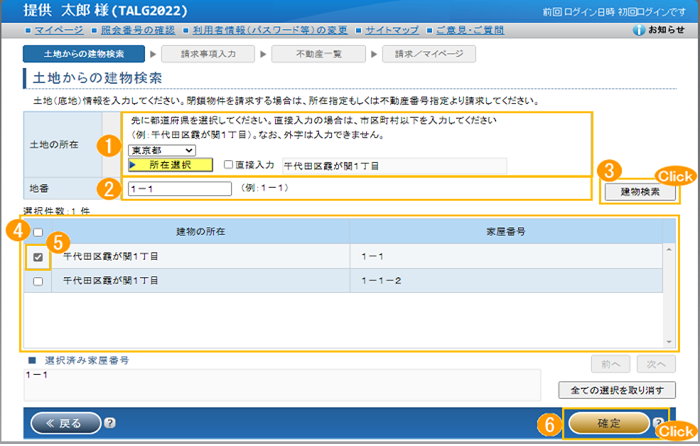
「土地からの建物検索」画面で都道府県を選択後、市区町村以下の所在を選択又は入力して指定します。市区町村以下の所在は、次のいずれかの方法により指定してください。なお、直接入力する場合、外字を入力することはできません。
- 「直接入力」にチェックを入れてテキストボックスに直接入力
- 「所在選択」ボタンをクリックして、ダイアログから選択。
「建物の所在」及び「家屋番号」の一覧が表示されます。二筆以上の土地にまたがって建築されている建物が存在する場合、❶で指定した所在と異なる所在の建物が一覧に含まれる場合があります。一覧は、1画面につき30件ずつ表示されます。30件を超える場合は、「次へ」ボタンをクリックして続きの一覧を表示します。
請求する建物にチェックを入れます。画面下の「選択済み家屋番号」欄に、選択した建物の家屋番号が表示されます。なお、閉鎖されている建物については、家屋番号の後ろに「【閉鎖】」を付けて表示されますが、選択することはできません。「所在指定」又は「不動産番号指定」で請求してください。
選択した建物が、「請求事項入力」画面の「建物の所在」及び「家屋番号」欄に表示されます。