マイページ
マイページについての説明です。登記情報を請求する方法、登記情報をパソコンに表示・保存する方法も、こちらで説明しています。
操作を行うことができる期間等について
登記情報の請求(❷、❸)
初回ログインを行った当日中に限定されます。翌日以降はマイページのみの御利用となりますので注意してください。
登記情報の表示・保存(❹)
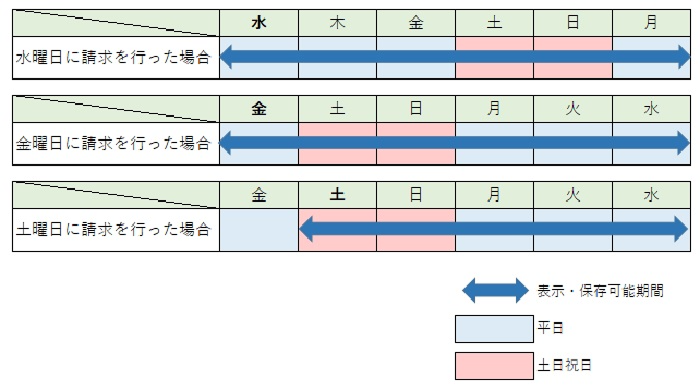
一時利用を行った日及びその翌通常業務日(※)から3通常業務日の間に登記情報の表示・保存を行ってください。期限を過ぎると取得した登記情報の表示・保存ができなくなります。
- 通常業務日とは、国民の祝日及び休日、年末年始(12月29日から1月3日まで)を除いた月曜日から金曜日となります。
マイページでの請求・未請求履歴の確認(❶)及び利用明細の確認・印刷、領収書の印刷(❼)
一時利用者登録を完了した日及びその翌日から100日間は、ログインしてマイページの御利用が可能です。ただし、御利用の100日後の末日が休業日に当たるときは、その直前の業務日までログイン可能となります。
機能
マイページは、登記情報の請求又は表示・保存を行うほか、利用明細の確認、領収書の印刷及び取得した照会番号の番号等を確認するためのページです。
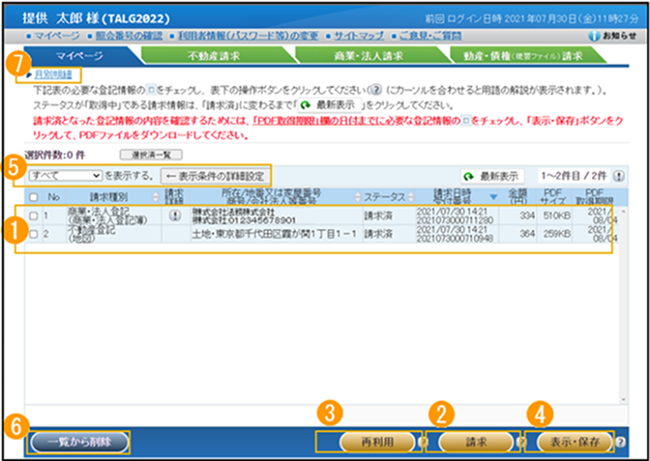
登記情報の請求を行った日から3か月後の月の末日まで、登記情報の請求を行った「請求履歴」及び請求せずにマイページに登録しておいた「未請求履歴」を一覧で確認することができます。また、一覧の「ステータス」欄から、登記情報を取得済であること、登記手続中のため登記情報を取得できなかったこと、未だ請求を行っていないこと等、操作後の状態を確認することができます。
❶の一覧から選択し「請求」ボタンをクリックすることで、請求又は未請求履歴の最新の情報を請求することができます。
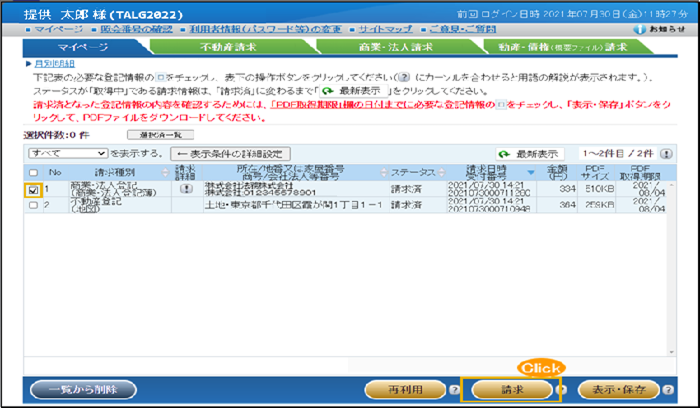
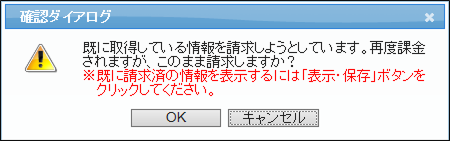
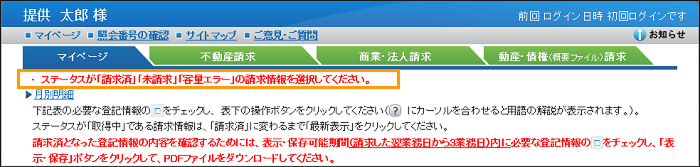
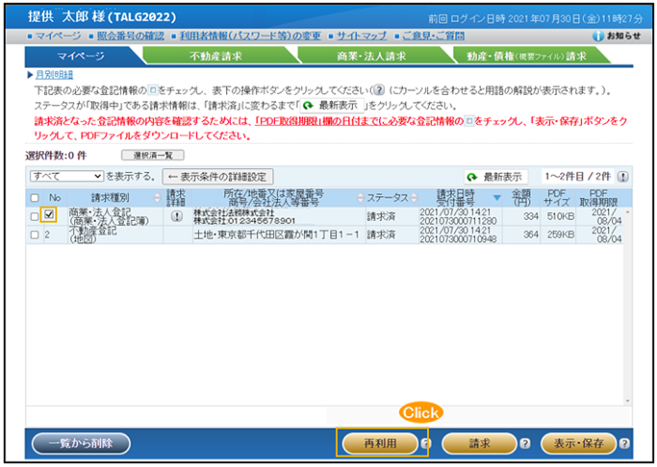
新たに登記情報を請求することができます。❶の一覧から、請求又は未請求履歴を一つ選択し「再利用」ボタンをクリックすると、その請求を行ったときの請求又は検索条件が複写された画面(「不動産請求」、「商業・法人請求」又は「動産・債権(概要ファイル)請求」タブの請求又は検索画面)に移り、請求又は検索の条件の一部を変更するだけで、登記情報の請求を行うことができます。
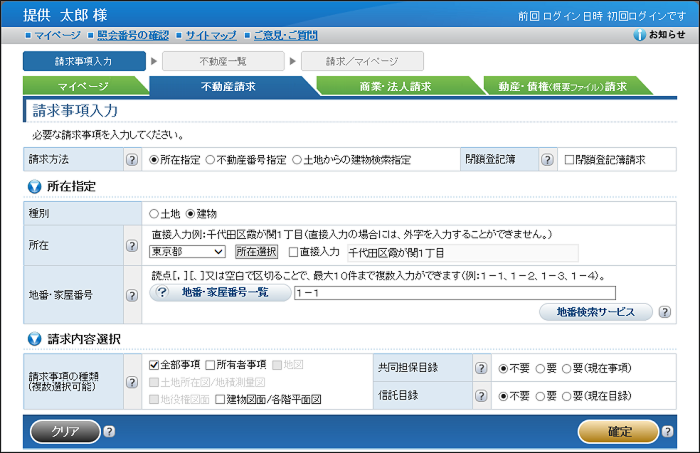
登記情報(PDFファイル)をパソコンに表示する操作、パソコンに保存する操作等を行うことができます。❶の一覧から、登記情報を取得している(ステータス欄が「請求済」)請求履歴を選択し、「表示・保存」ボタンをクリックすることで、登記情報の表示、印刷、パソコンに保存することができます。登記情報を取得した日及びその翌通常業務日(※)から3通常業務日の間に登記情報の表示・保存を行ってください。期限を過ぎると取得した登記情報の表示・保存ができなくなります。
通常業務日とは、国民の祝日及び休日、年末年始(12月29日から1月3日まで)を除いた月曜日から金曜日となります。
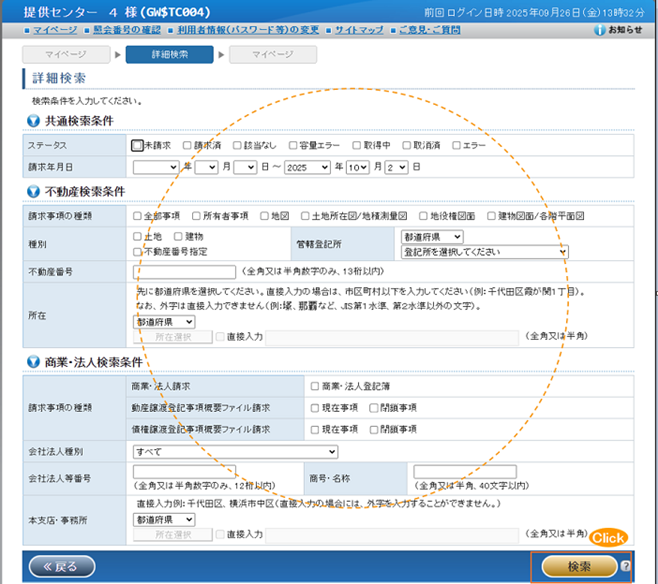
❶の一覧から必要な請求又は未請求履歴を検索することができます。一覧の左上のドロップダウンリストから選択した条件で一覧を絞り込んで表示することができます。また、「表示条件の詳細設定」ボタンから検索条件を設定し、より詳細に絞り込んで検索を行うことができます。なお、一覧の項目の「△」又は「▽」をクリックすると、表示の並びを変えることができ(ソート)、簡易に必要な履歴を探すことができます。
❶の一覧から、請求又は未請求履歴を削除することができます。また、削除を行った請求又は未請求履歴を、再度マイページに戻すことができます。
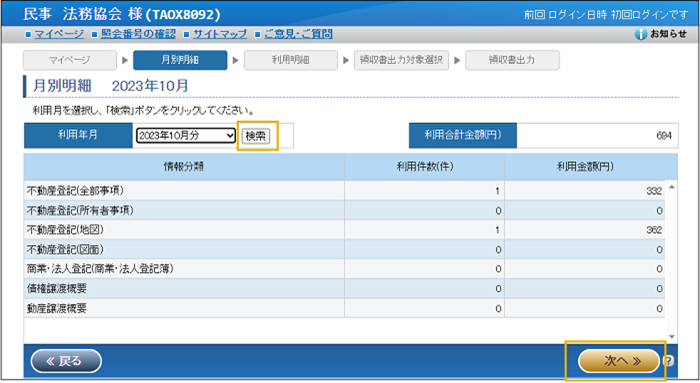
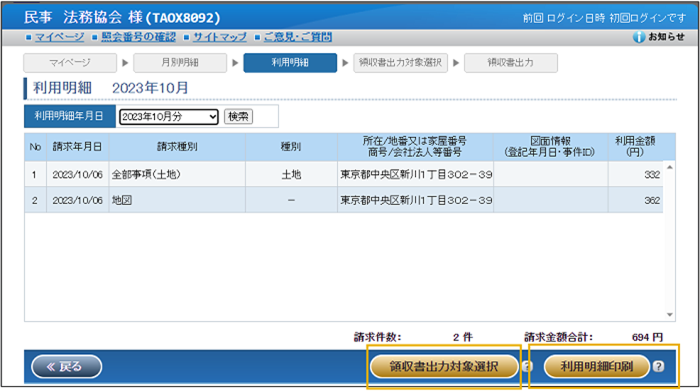
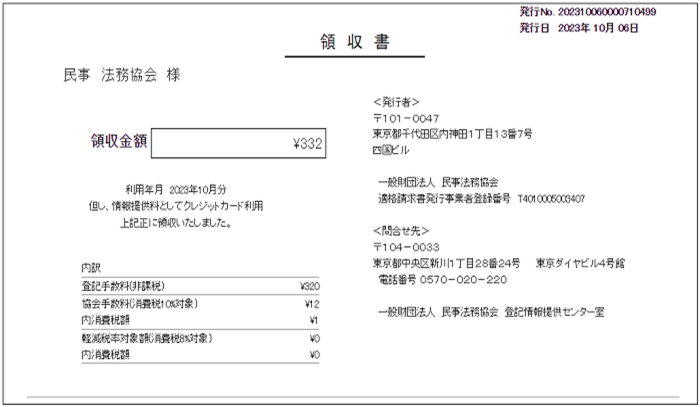
御利用の件数、金額等を確認することができます。画面左上の「月別明細」をクリックすると、登記情報を取得した請求(課金された請求)について登記情報の種類別に件数、金額、明細(所在・地番、商号・名称等)を確認することができます。また、利用明細の印刷(「利用明細印刷」ボタンをクリックします。)、領収書の印刷(「領収書出力」ボタンをクリックします。)を行うことができます。