請求
一時利用で登記情報を請求する操作の説明です。請求の途中で、クレジットカードの情報を入力する操作が入ります。
操作の流れ
「請求」ボタンをクリックします。
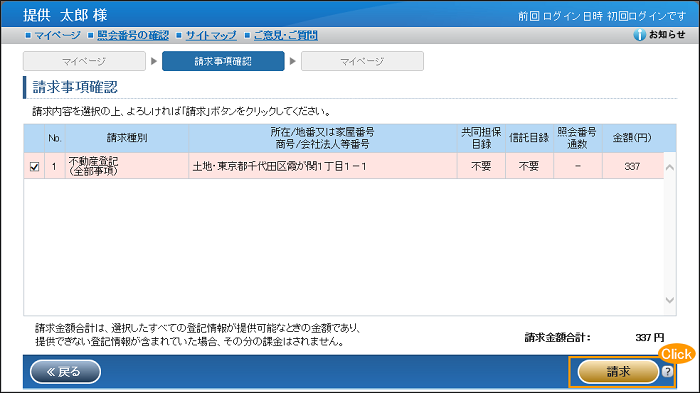
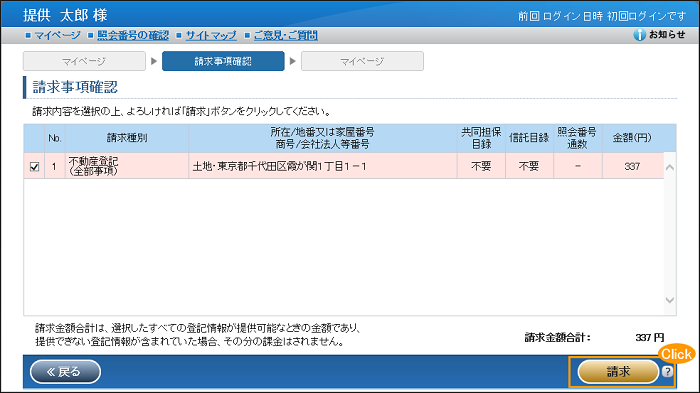
「請求」ボタンがある画面
《請求事項確認》
マイページで請求する登記情報の請求・未請求履歴を選択し、「請求」ボタンをクリックすると、「請求事項確認」画面(下図)に移ります。「請求事項確認」画面にも「請求」ボタンがあり、これをクリックして登記情報を請求します。
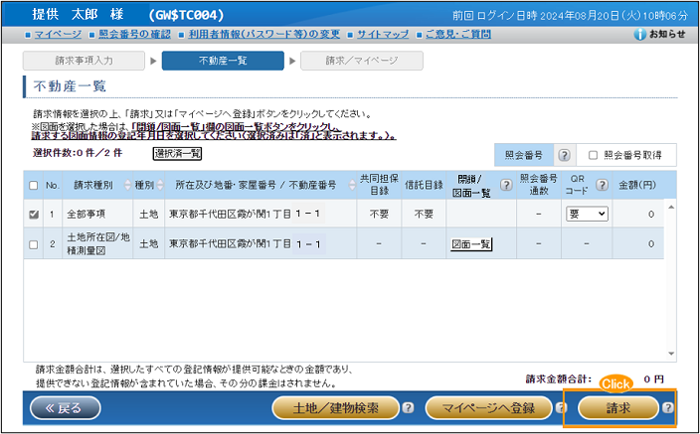
《不動産一覧(不動産請求)》
《会社・法人一覧(商業・法人請求)》
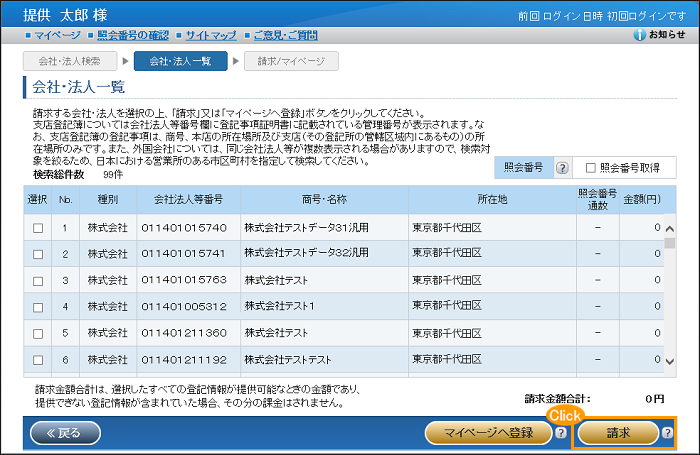
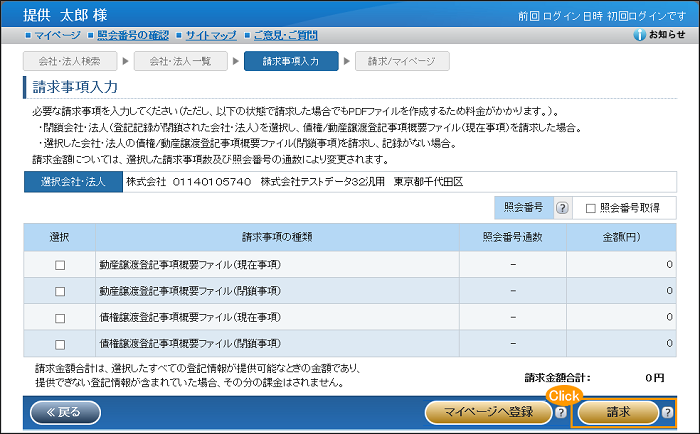
《請求事項入力(動産譲渡登記事項概要ファイル請求、債権譲渡登記事項概要ファイル請求)》
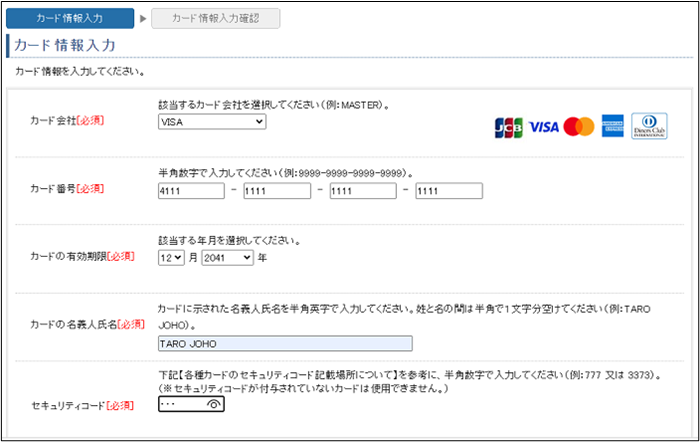
カード情報入力画面
カード情報を入力してください。なお、セキュリティコードは、一般的なクレジットカードの場合、カード裏側にある署名欄上部に示された、数字の最後から3桁、アメリカン・エキスプレスカードの場合、カード表側のクレジットカード番号右上部に示された、4桁の数字になります。
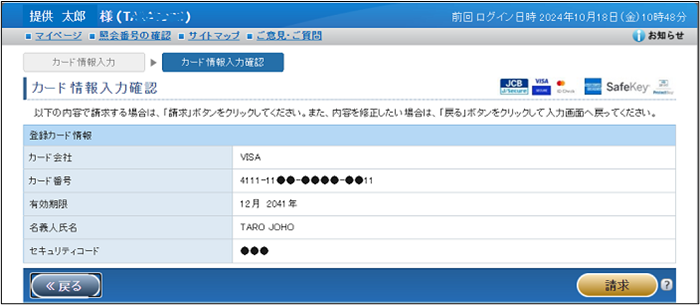
カード情報入力確認画面
カード情報の内容を確認し、「請求」ボタンをクリックしてください。課金を行います(確認のため「請求確認ダイアログ」が表示されます。)。「請求」ボタンをクリック後、カード発行会社によるリスク判定の結果により、本人認証画面が表示される場合があります。