

キャッシュのクリア方法について
営業時間外にホームページにアクセスしますと、利用者パソコンのキャッシュ(自動的に記録させる機能)が働き、「ホームページが正常に表示されない」という不具合が生じる場合があります。この場合、ホームページのキャッシュクリアを行うことで解決できます。詳細な手順はブラウザごとに異なりますので、以下から該当の操作方法をご確認ください。なお、社内イントラ等でキャッシュサーバ等をご利用の場合は、サーバ上のキャッシュもクリアが必要となる場合があります。
 Microsoft Edgeの場合
ご使用のブラウザがMicrosoft Edgeの場合、以下の操作を行なってください。
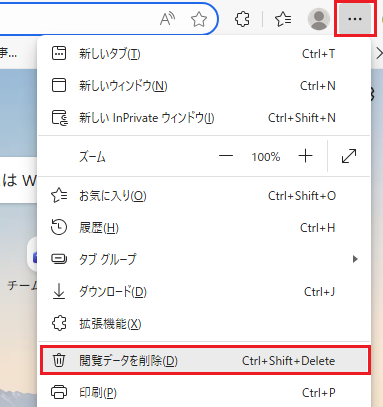
ブラウザ右上の[・・・]をクリックします。
表示されたメニューの[履歴データを削除]をクリックします。
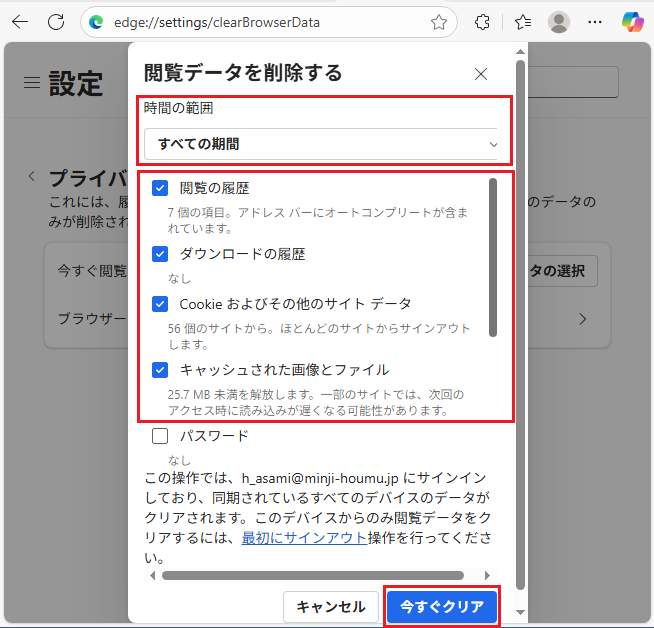
ブラウザの設定画面が表示されますので、履歴データをクリアする条件を指定します。
- 時間の範囲は、[すべての期間]を選択します。
- [閲覧の履歴] [ダウンロードの履歴][Cookieおよびその他のサイトデータ][キャッシュされた画像とファイル]に☑を入れ、それ以外の項目には☑が入っていないことを確認します。
- [今すぐクリア]ボタンをクリックします。
しばらく待つと、履歴データのクリア条件を指定するダイアログが消えますので、これでキャッシュのクリアは完了です。
Microsoft Edgeの場合
Google Chromeの場合
ご使用のブラウザがGoogle Chromeの場合、以下の操作を行なってください。
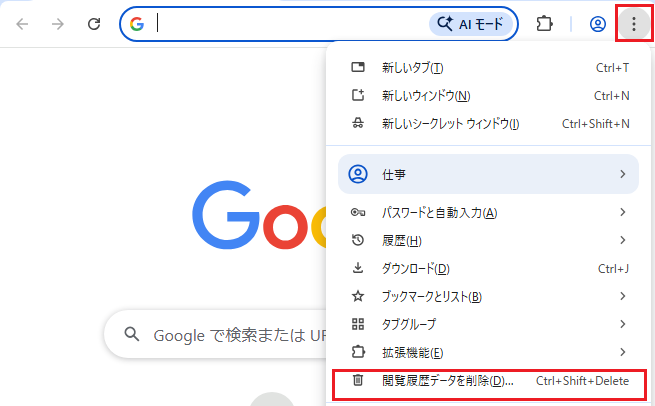
ブラウザー右上の[︙]をクリックします。
表示されたメニューの[閲覧履歴データを削除]をクリックします。
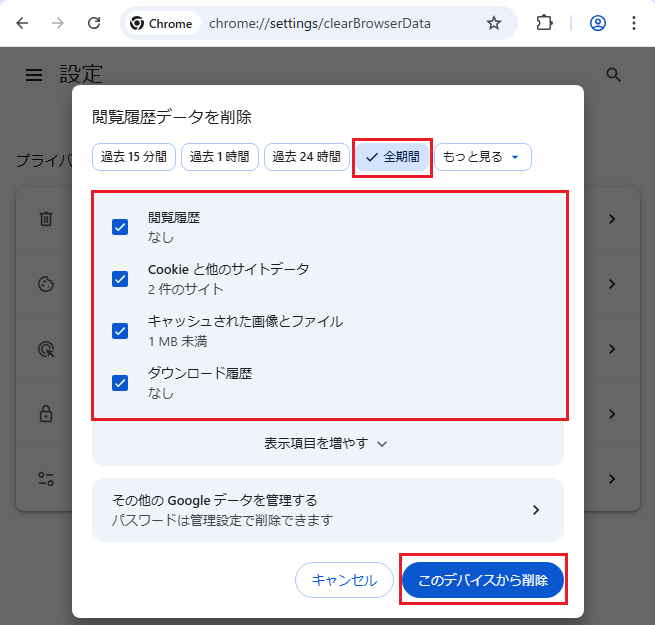
ブラウザの設定画面が表示されますので、履歴データをクリアする条件を指定します。
- 期間は、[全期間]を選択します。
- [閲覧履歴][Cookieと他のサイトデータ][キャッシュされた画像とファイル][ダウンロード履歴]に☑を入れます。
- [このデバイスから削除]ボタンを選択します。
しばらく待つと、閲覧履歴データの削除ダイアログが消えますので、これでキャッシュのクリアは完了です。