

法人利用の詳細
法人の方があらかじめ「申込手続」を行い利用登録した上で利用する方法です。
- 申込手続は書面での手続になります。ホームページ上から必要書類を印刷します。
- 申込み単位にひとつの「管理者ID」を交付します。
- 管理者IDそのものでは登記情報の請求はできません。登記情報を請求するには管理者IDでログインし、利用される人数分の「利用者ID(登記情報を請求できるID)」登録を行う必要があります。ひとつの管理者IDから、最大200名分の「利用者ID」を作成できます。
- 申込手続には、約1か月程度要します。手続完了後は『登録完了通知書(管理者ID)』を封書(簡易書留)にて郵送します。
- 管理者IDは、利用開始後の各種手続(利用実績の確認、利用者登録など)に必要になりますので、受け取った「登録完了通知書(管理者ID)」は大切に保管・管理してください。
- 料金のお支払いは、月毎にお届けの預金口座からの引き落としとなります。当サービスの利用実績を毎月末日に集計し、翌月の第3営業日(土日及び祝休日は除きます。)から第6営業日までの間に「口座振替のお知らせ兼料金領収証」をWEB配信します(あらかじめ請求書WEB配信サービスに登録する必要があります。『登録完了通知書(管理者ID)』を受け取りましたら本ページ内の「請求書WEB配信サービスへの登録実施」を参照の上、速やかにご登録ください。)。その後、「口座振替のお知らせ」に記載された「請求金額合計」額を27日(金融機関が休業日の場合は翌営業日)にお届けの口座から引き落とします。
- 口座から引落しができなかったときは、サービスが利用できなくなります(約款第8条第5項第1号)。
- ご利用の前に、必ずヘッダー(スマートフォンの場合はハンバーガーメニュー内)の「推奨環境」をクリックして、利用者各人の利用環境を確認してください。
 法人利用 申込
手続きの流れ
申込前に「一般財団法人民事法務協会登記情報提供契約約款」をお読みいただきます。併せて、「個人情報の取扱いについて」も確認いただき、異存なければ「登記情報提供サービス法人利用申込書」及び「預金口座振替依頼書」を印刷し、記入押印の上、所定の添付書類とともに送付していただきます。
申込に必要な書類
本利用のため申込む場合には、以下の4点が必要です。
登記情報提供サービス法人利用申込書
預金口座振替依頼書(個人名義や他の会社名義の口座は不可)
会社の登記事項証明書(本提供サービスで取得した登記情報は不可)
会社の実印の印鑑証明書
①の法人利用申込書に必要事項を記入し押印(④の印鑑証明書と同一の印)ください。
- 本店及び支店でお申込みされる場合は、本店分及び支店数分の申込書が必要となります。
②の預金口座振替依頼書にご記入いただく口座名義人の欄は、金融機関に届け出ている名称(フリガナを含む)を正確にご記入ください(会社名の後に代表者の氏名が入っている場合は、代表者の氏名まで正確にご記入ください。)。
預金口座振替について
- 登記情報提供サービス法人利用者のご登録費用及びご利用料金は、ご指定の口座から自動的にお引き落とし(口座振替)いたします。
- ご利用料金は、サービスをご利用いただいた月の合計額(登録費用がある場合には、登録費用を含みます。)を翌月の27日(当日が金融機関の休業日に当たる場合には翌営業日)に口座振替いたします。
- 口座振替のご案内として、振替日と振替額を記載した「口座振替のお知らせ兼料金領収証」を毎月の第3営業日(土日及び祝休日は除きます。)から第6営業日までの間にWEB配信します。なお、WEB配信を受けるためには、あらかじめ請求書WEB配信サービスに登録する必要があります(『登録完了通知書(管理者ID)』を受け取りましたら本ページ内の「請求書WEB配信サービスへの登録実施」を参照の上、速やかにご登録ください。)。
- 口座振替ができなかった場合には、再振替(引落し)はありませんので、別途、当協会の指定口座へお振込みをお願いすることとなります。
- 口座振替ができなかったときは、サービスが利用できなくなります(約款第8条第5項第1号)。
通帳の表記について
本件預金口座振替分の通帳上の表示は、「ミンジホウムキ」「NS」「ニコス」「NICOS」「クレジット」「カップ」等となる場合がありますのでご了承ください。
預金口座振替依頼書の記入について
- 預金口座振替依頼書・自動払込利用申込書の太枠内はすべてご記入ください。
- 口座名義人欄は通帳名義人を正確にご記入願います。特に会社名以外に代表者等を登録されている場合は、会社名及び代表者の資格・氏名もご記入願います(記入もれがございますと、手続ができない場合があります。)。
- 口座名義人欄は金融機関に届け出ている名称(フリガナを含む)を正確にご記入願います。
《ゆうちょ銀行以外の金融機関の場合》
- ゆうちょ銀行以外の金融機関欄にご記入ください。
- ご指定口座欄は通帳を作られた金融機関名(通帳記載の金融機関名及び支店名)をご記入ください。
- ご指定口座欄は普通預金、当座預金のどちらかを数字部分に丸を付けてください。
- ご指定口座欄は店番号、右詰めで口座番号をお間違いのないようご記入ください。
《ゆうちょ銀行の場合》
- ゆうちょ銀行欄にご記入ください。
- 通帳記号、通帳番号をお間違いのないようご記入ください。
口座振替ができる金融機関について
- 都市銀行 / 地方銀行(全行)/ ゆうちょ銀行
- 金融機関(とりわけインターネット銀行)の中には、一部お取扱いしていない金融機関がありますのでご注意ください。詳細は、一般財団法人民事法務協会登記情報提供センター室までお問い合わせください。
- ゆうちょ銀行は、一般振替口座(記号が0~)はご利用できませんのでご注意ください。
記入間違いの訂正について
お間違いになった箇所に二重線と訂正印(金融機関お届け印)で訂正後、余白部分に訂正内容をご記入いただくか、再度、ホームページより預金口座振替依頼書印刷してご記入ください。
③の会社の登記事項証明書、④の印鑑証明書はいずれも発行から3か月以内の「証明書原本」をご用意ください。証明書原本の還付を希望される方は、原本と写しの両方を送付してください。確認の上、原本は返送いたします(郵券を貼付した返信用封筒を同封のこと。)。なお、登録完了後、申込書等の書類は返却しませんので、控えの必要な方はコピーをお取りください。
法人利用 申込
法人申込書の提出(申請)
上記①から④までの書類を以下の宛先まで必ず郵送でお申込ください。
〒261-7107
千葉県千葉市美浜区中瀬2丁目6番地1(ワールドビジネスガーデンマリブイースト7階)
一般財団法人民事法務協会登記情報提供第二センター室
法人申込書の提出(申請)
法人登録完了通知書の受領
申込みを受け付けた後、申込書の「登録完了通知書の宛名」欄に記載された送付先に「登録完了通知書」を封書(簡易書留)にて郵送いたします(審査・登録事務等に3、4週間程度の期間を要します。)。なお、登録完了通知書には、管理者IDと初期登録パスワードが記載されていますので、大切に保管・管理してください。
法人登録完了通知書の受領
請求書WEB配信サービスへの登録実施
利用開始手順
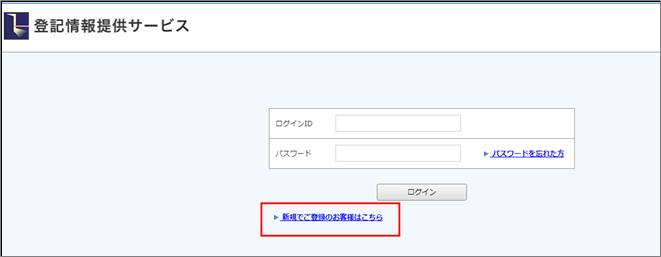
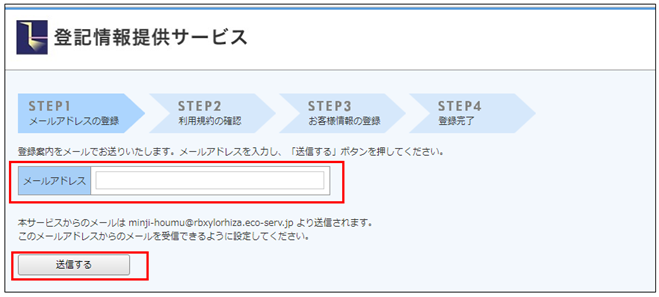
- 本登録完了用URLの有効期限にご注意ください。
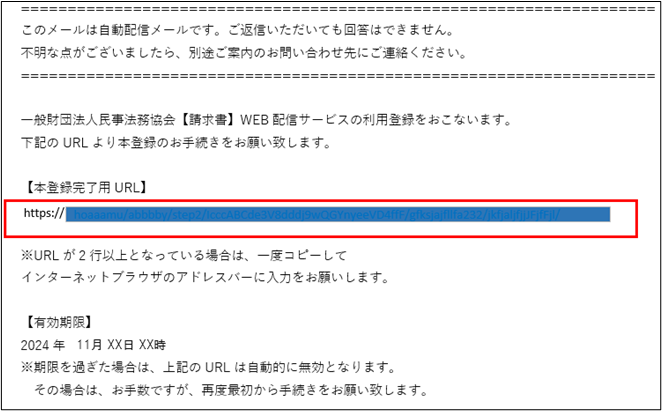
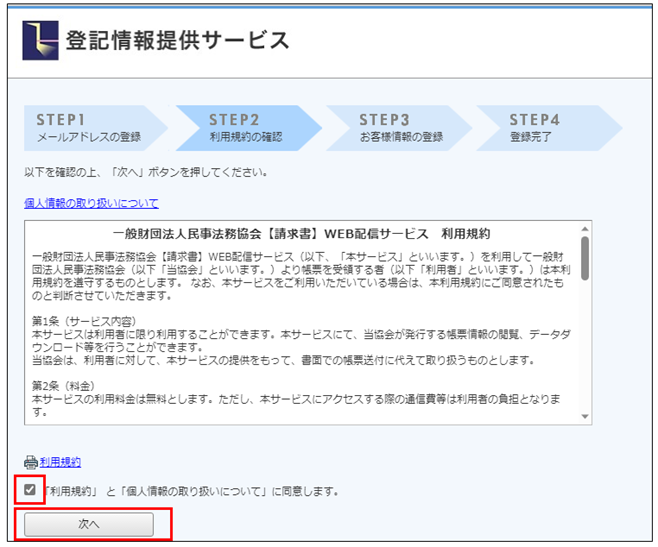
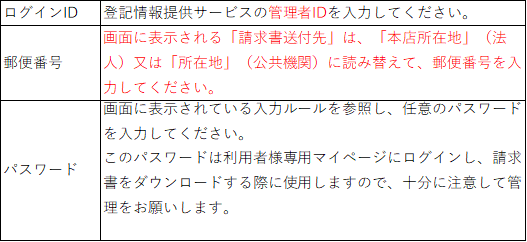
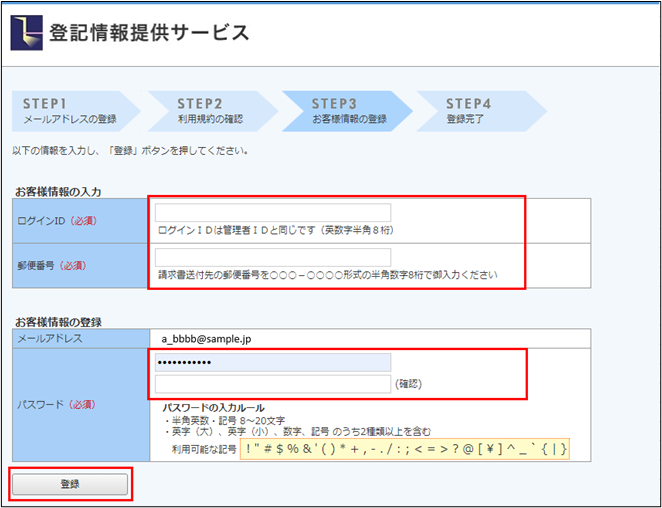
請求書WEB配信サービスへの登録実施
利用者登録の実施
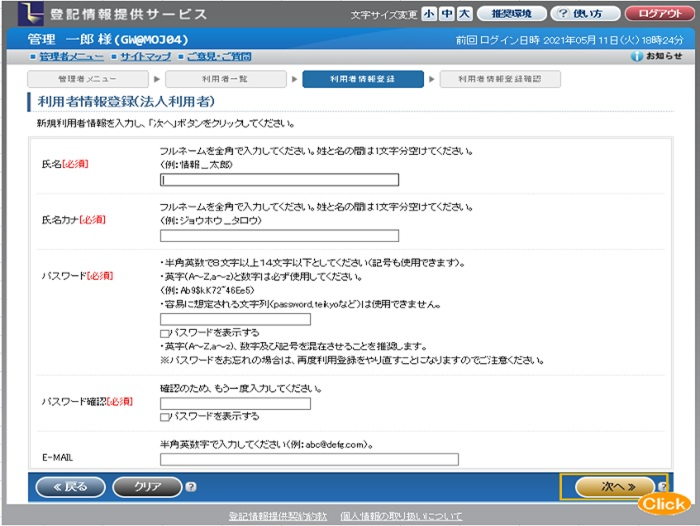
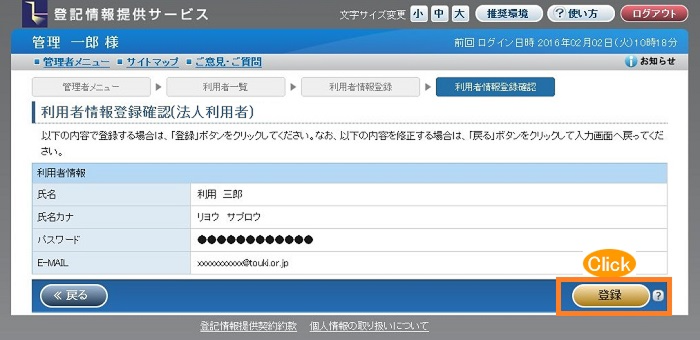
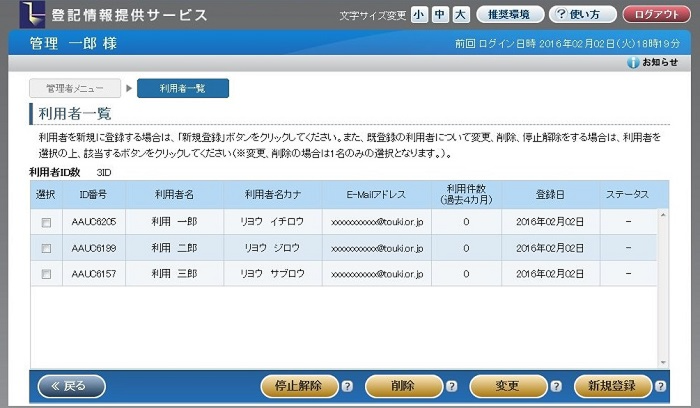
利用者の登録には、以下の手順❶から❻までを実施してください(最大200名まで登録可能)。

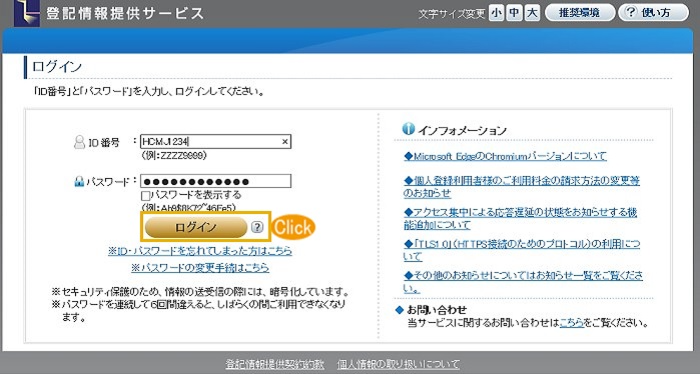
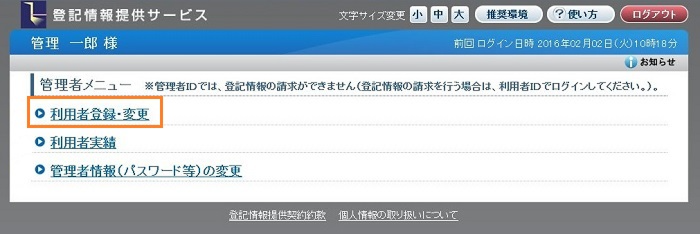
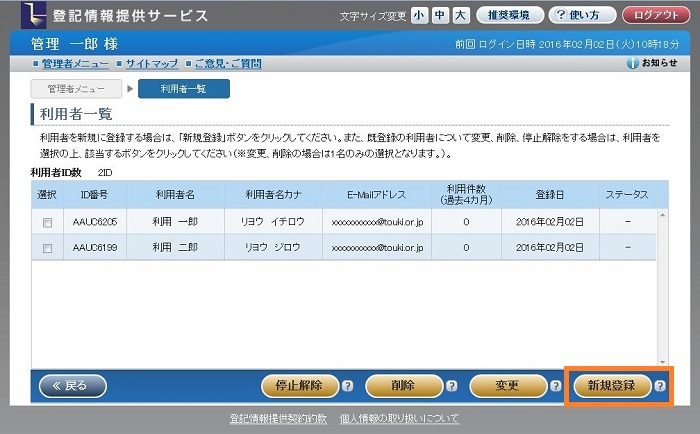
- ❹と同じ「利用者一覧」画面が表示され、登録された「利用者ID」が表記されます。
利用者登録の実施
その他、法人利用の操作については、「操作方法(登録利用の方)」並びに「操作方法(管理者の方)」をご覧ください。
法人利用 申込へ進む